[コンプリート!] ディスコード 退出音 190766-ディスコード 退出音
1
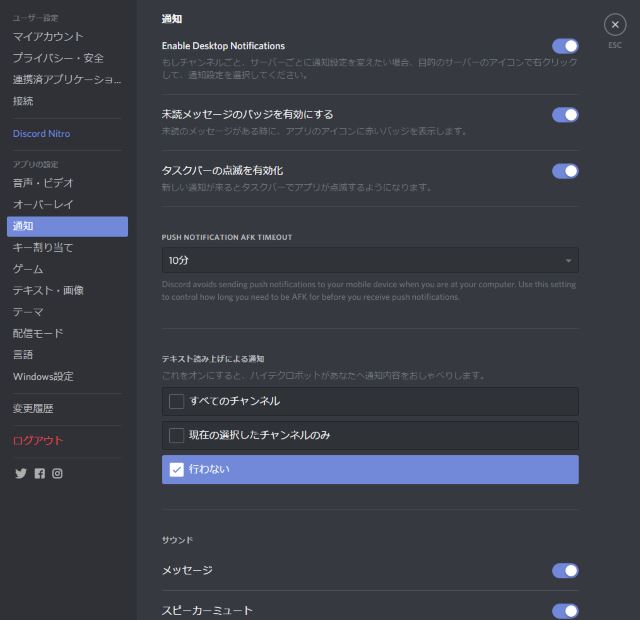
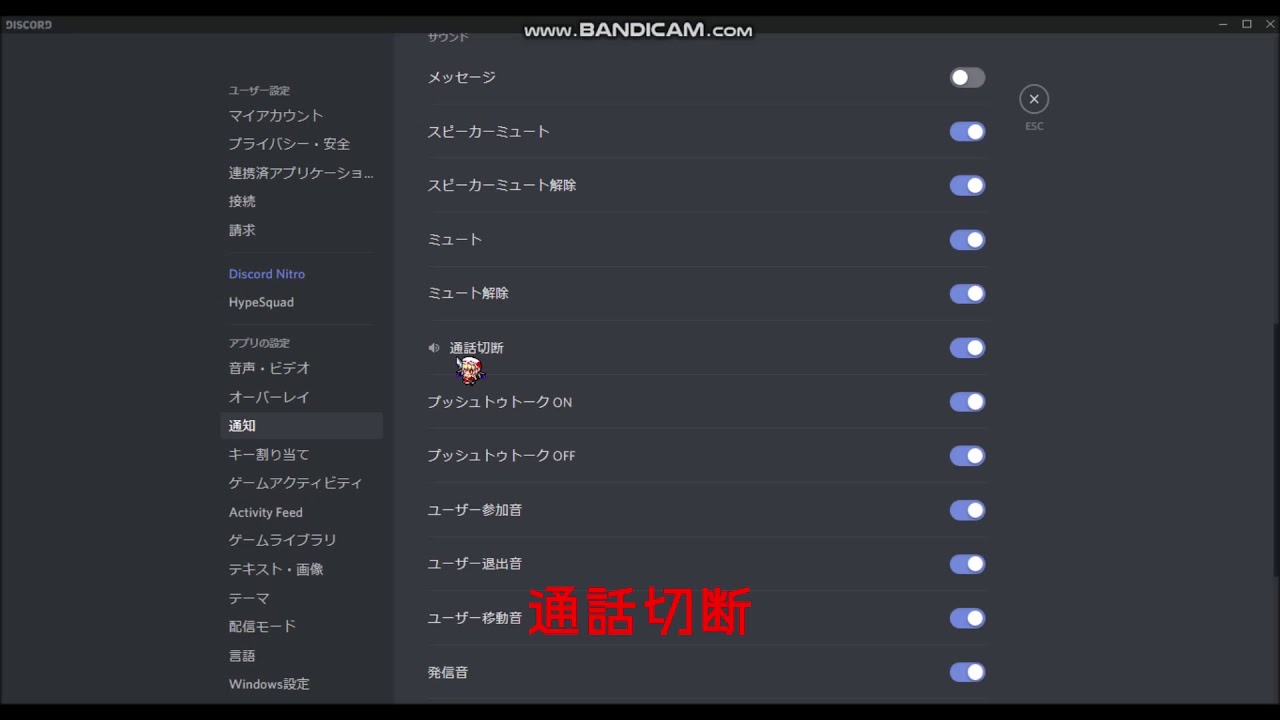
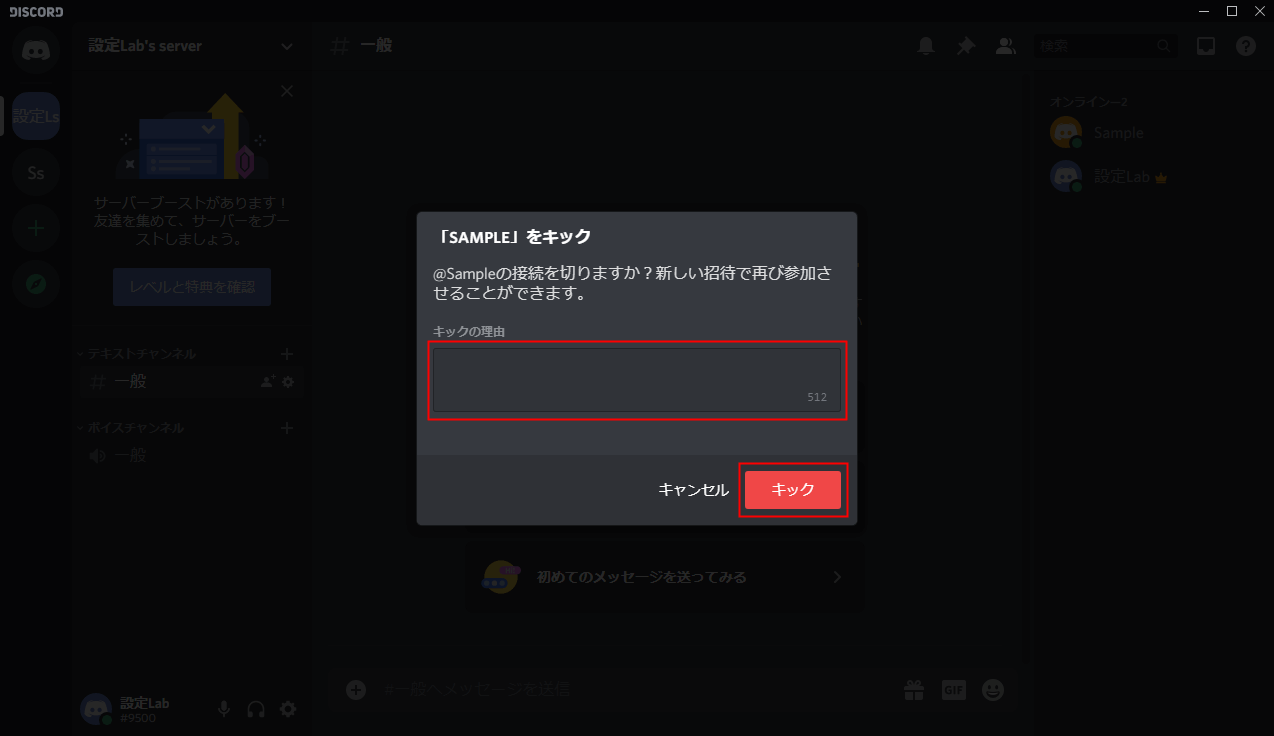
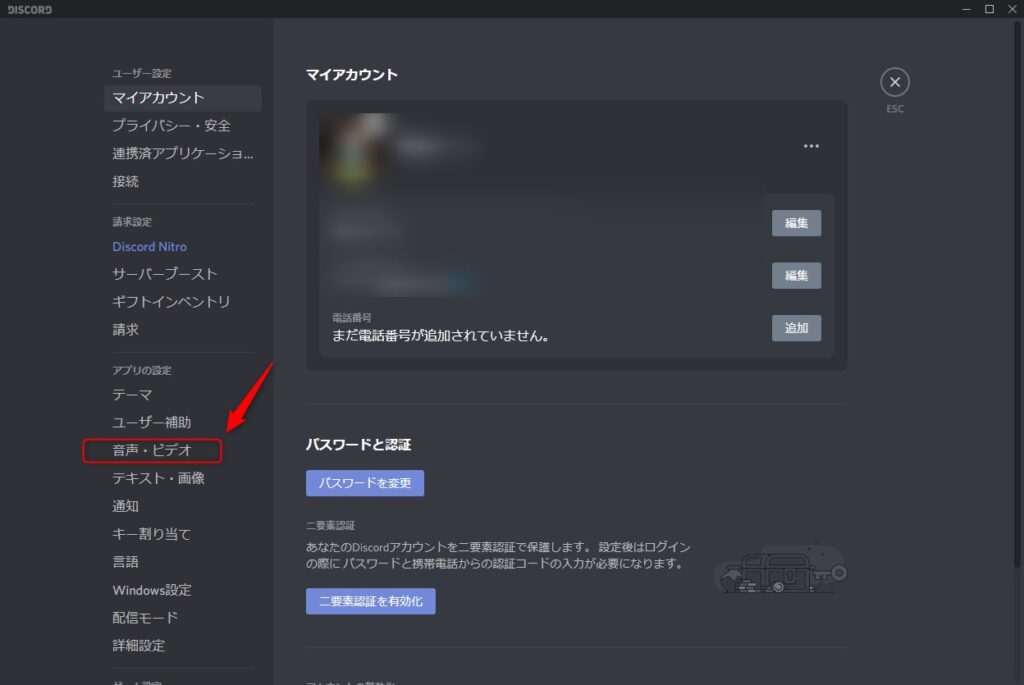
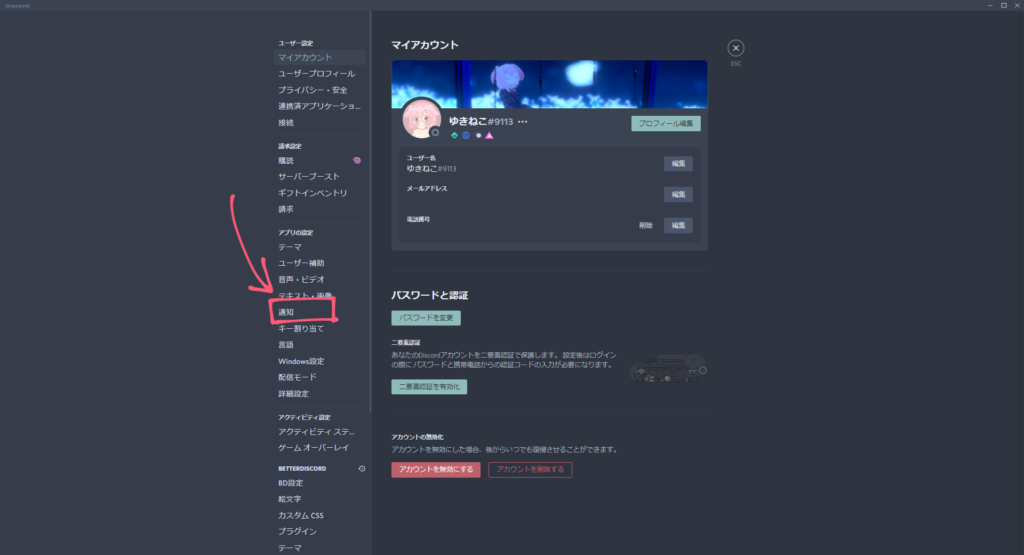
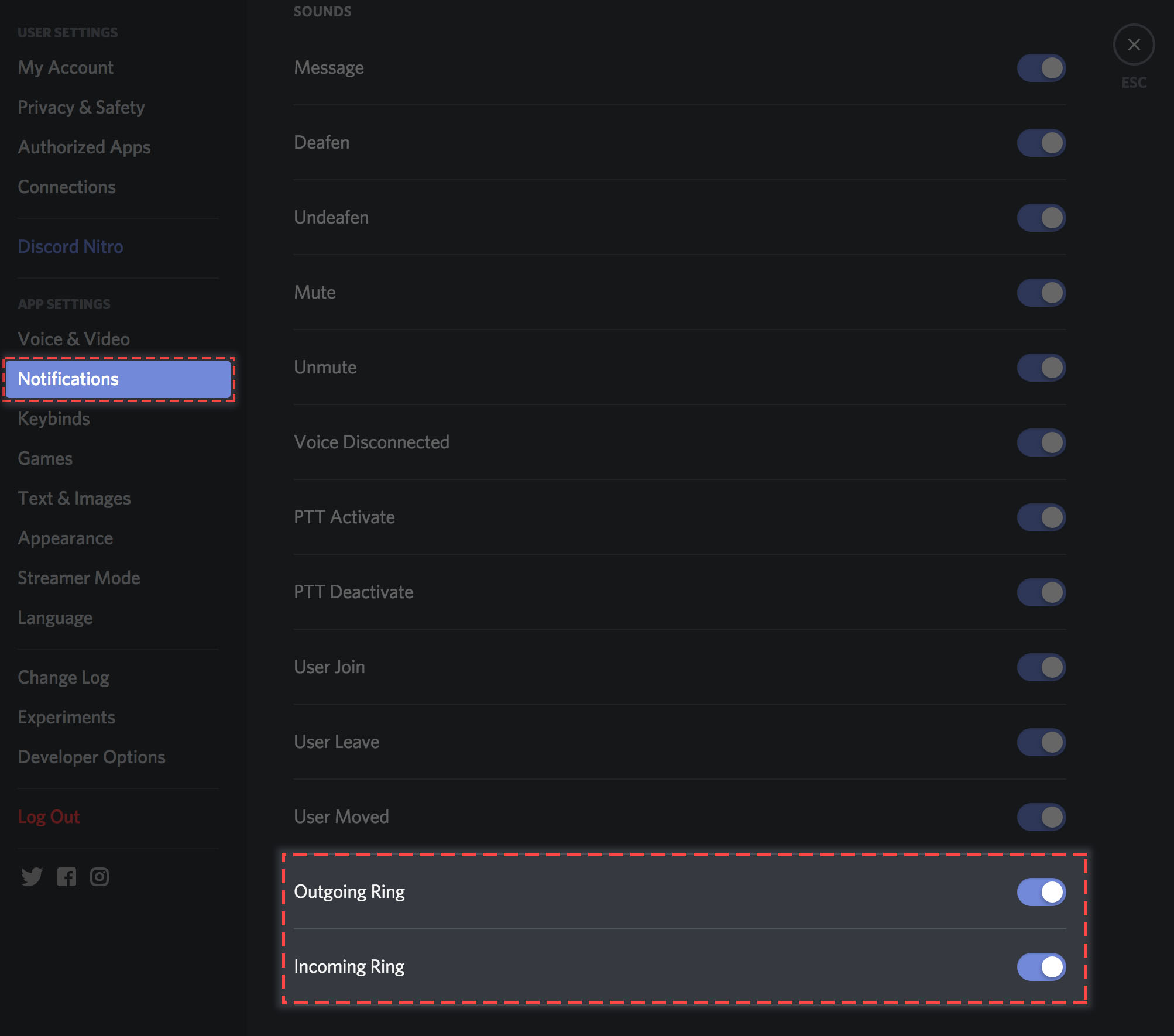
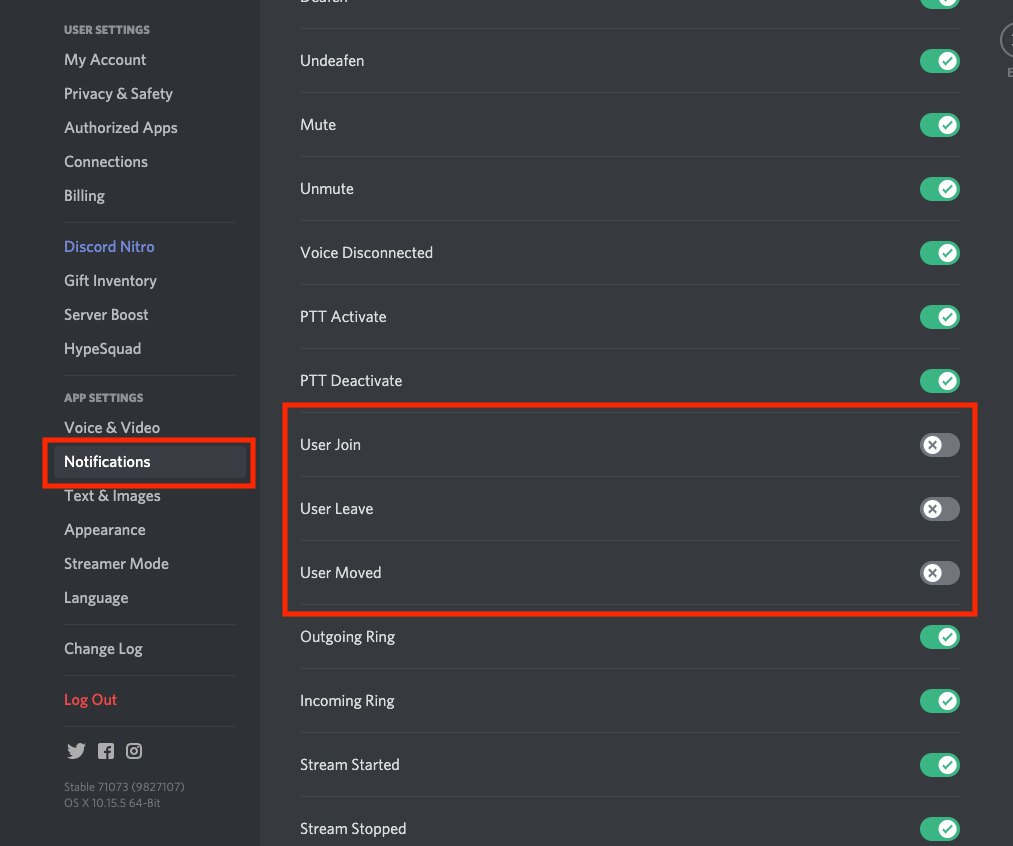
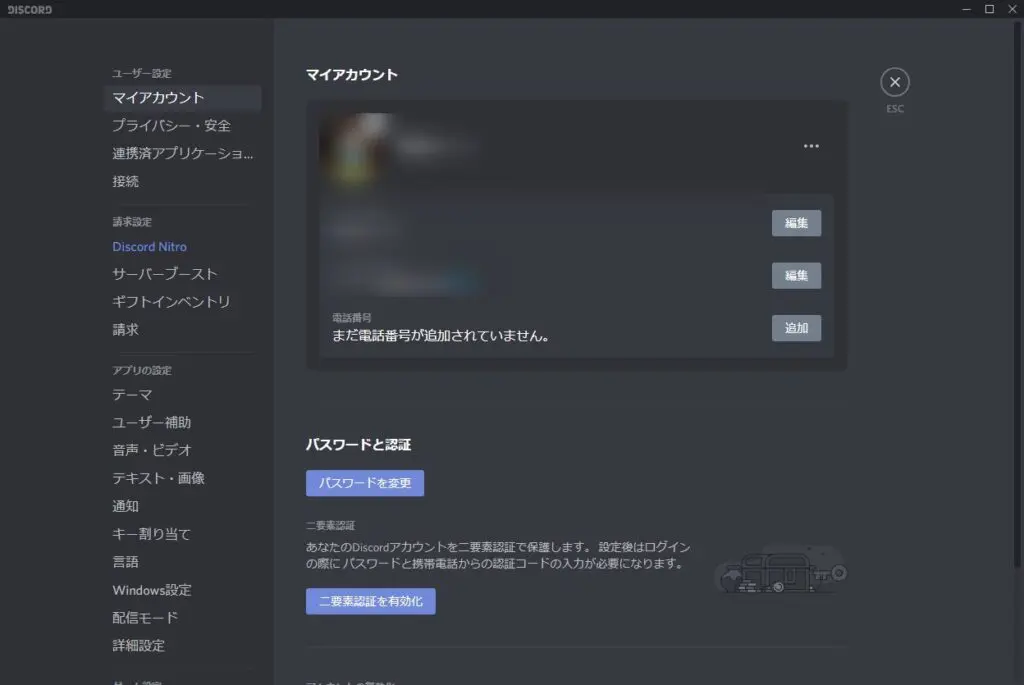
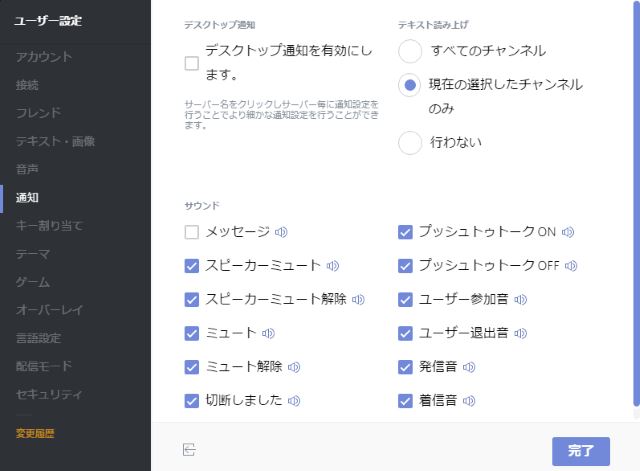
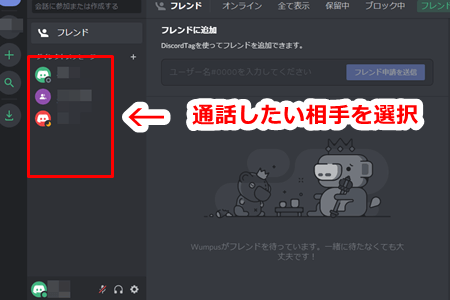
今回は、 「Discord」のスマホアプリ版の使い方や、音声が聞こえなくなった場合の対処法 について詳しくまとめてみました。 一部使えない機能はあるものの、他の機器との競合なども気にせず気軽に使えてかなり便利です。 スマホアプリ版 を使ったこと はじめにこの記事ではPC版(ブラウザ版)Discordで通知音を消す方法について解説しています。通知音の消し方1 ユーザー設定を開く2 「通知」タブに移動する3 「サウンド」から「メッセージ」をOFFにする画像はONになっていますが「
ディスコード 退出音
ディスコード 退出音-Download the best app to communicate over video, voice, or text Available for Windows, macOS, Linux, iOS, and Android devices OBS Studio(以下OBS)によるゲーム配信で、 Discordのボイスチャットの通話音声を入れたくない 場合、どのように設定したらよいのでしょうか。 今回は、 VBAudio Virtual Cable (以下、VBCABLE)という無料ソフトを使ったやり方について見ていきます。 便宜上、 ライブ配信 を想定して解説しています

Discord ディスコード の使い方 ゲーミングpcユーザー必須のツールdiscordの導入から使用方法までをご紹介 ドスパラ通販 公式
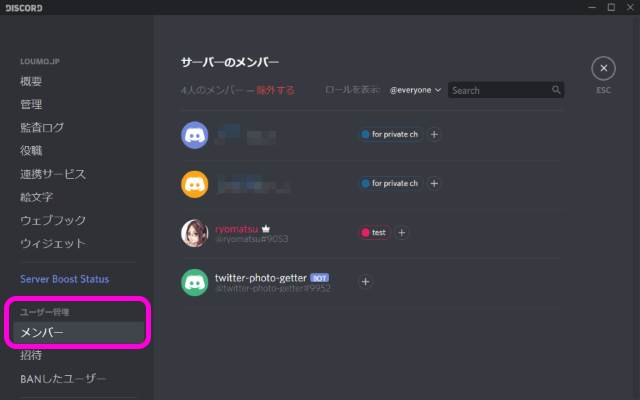
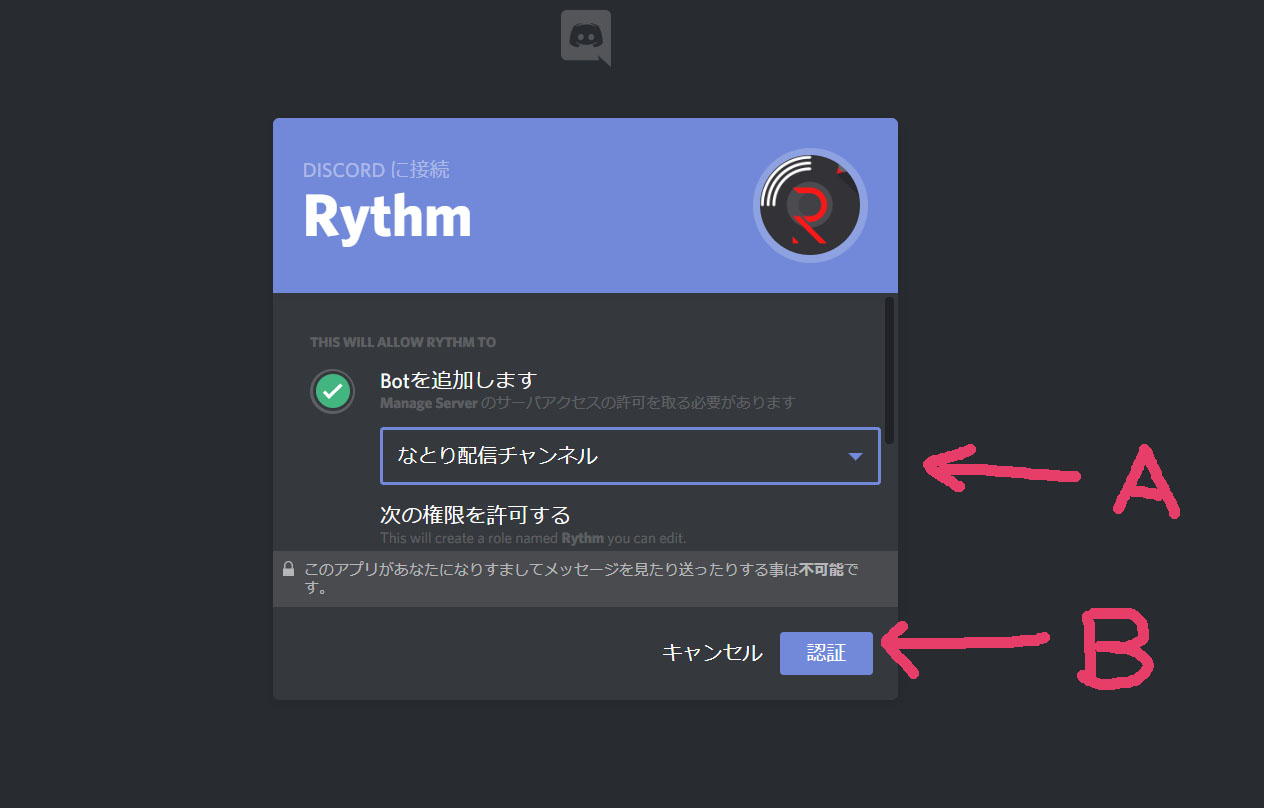
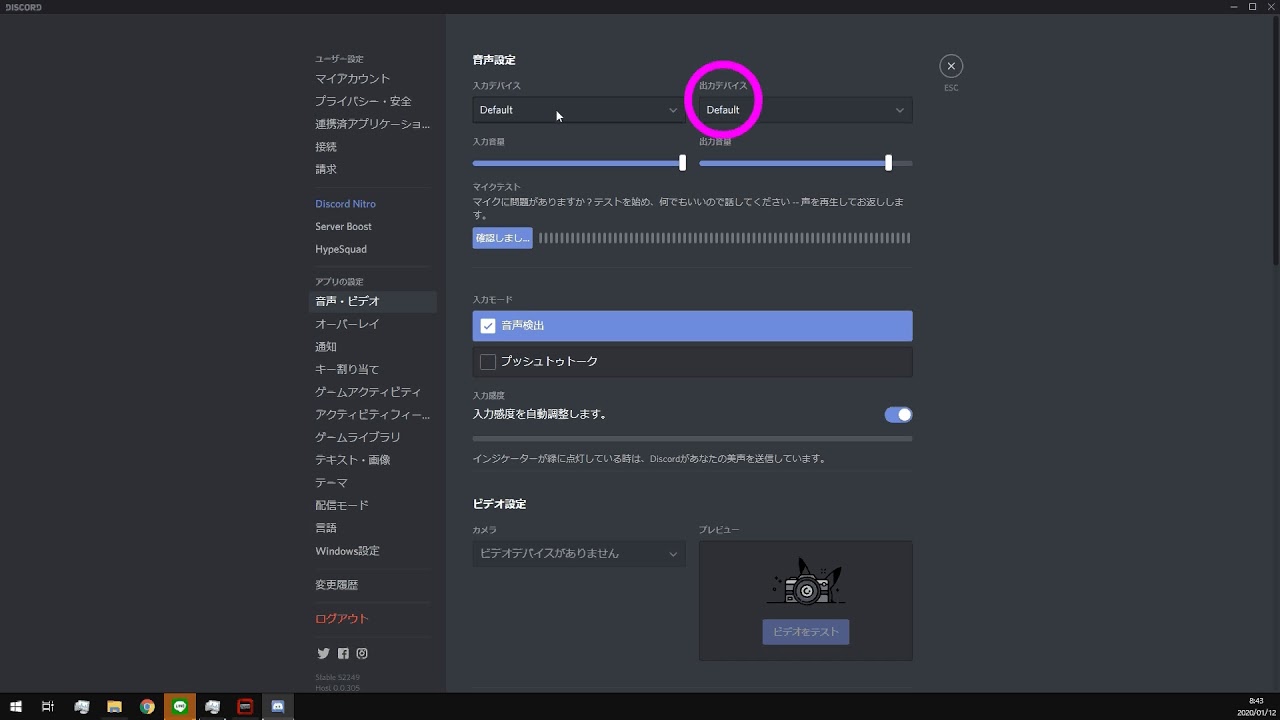
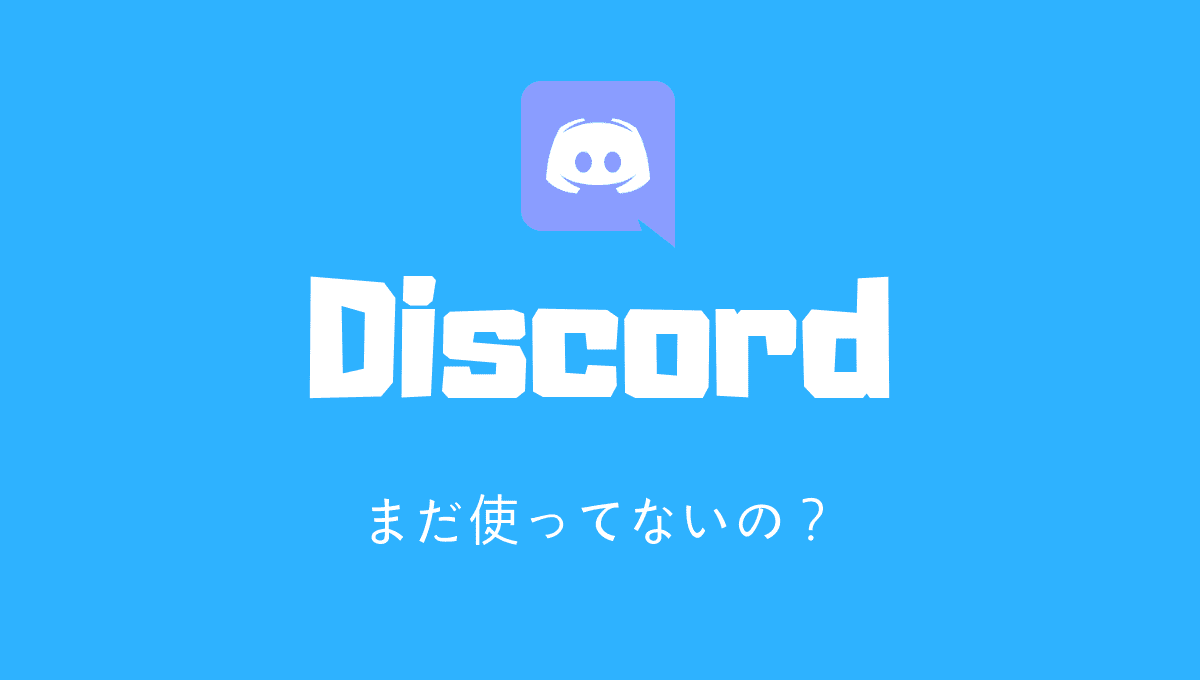
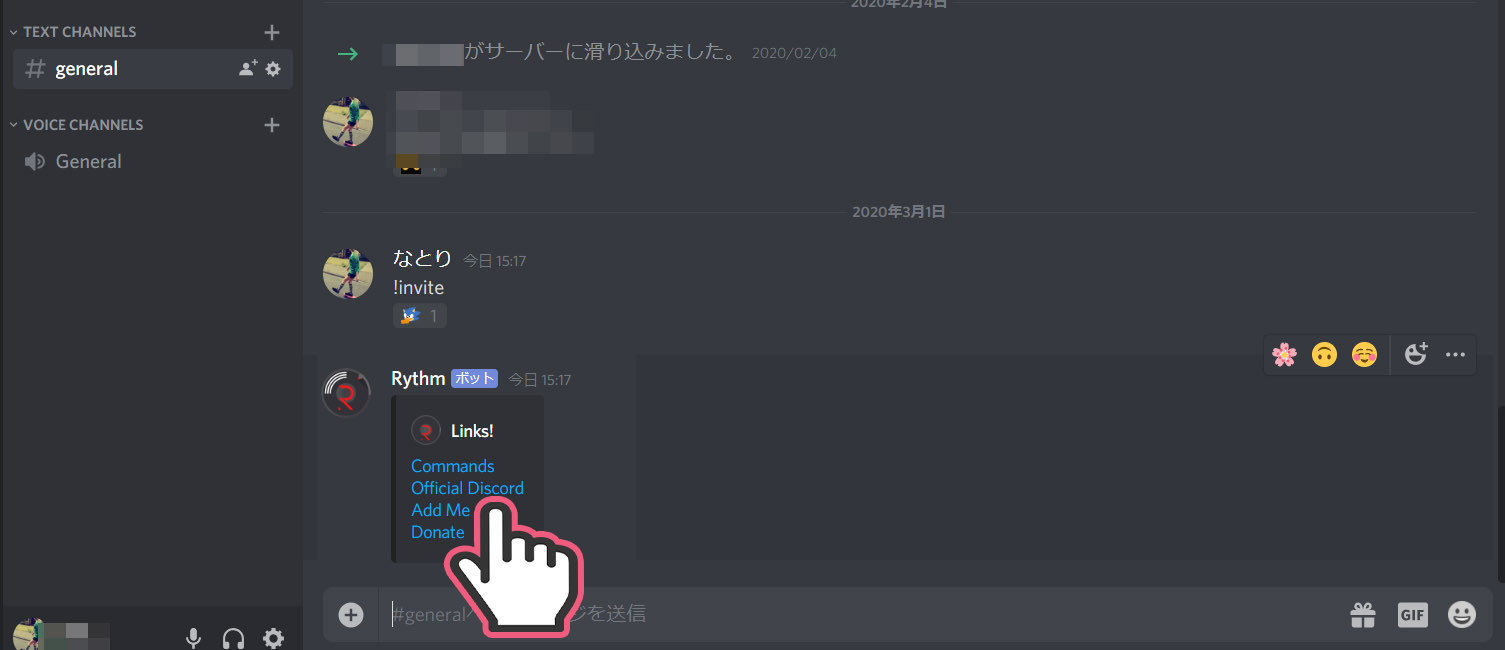
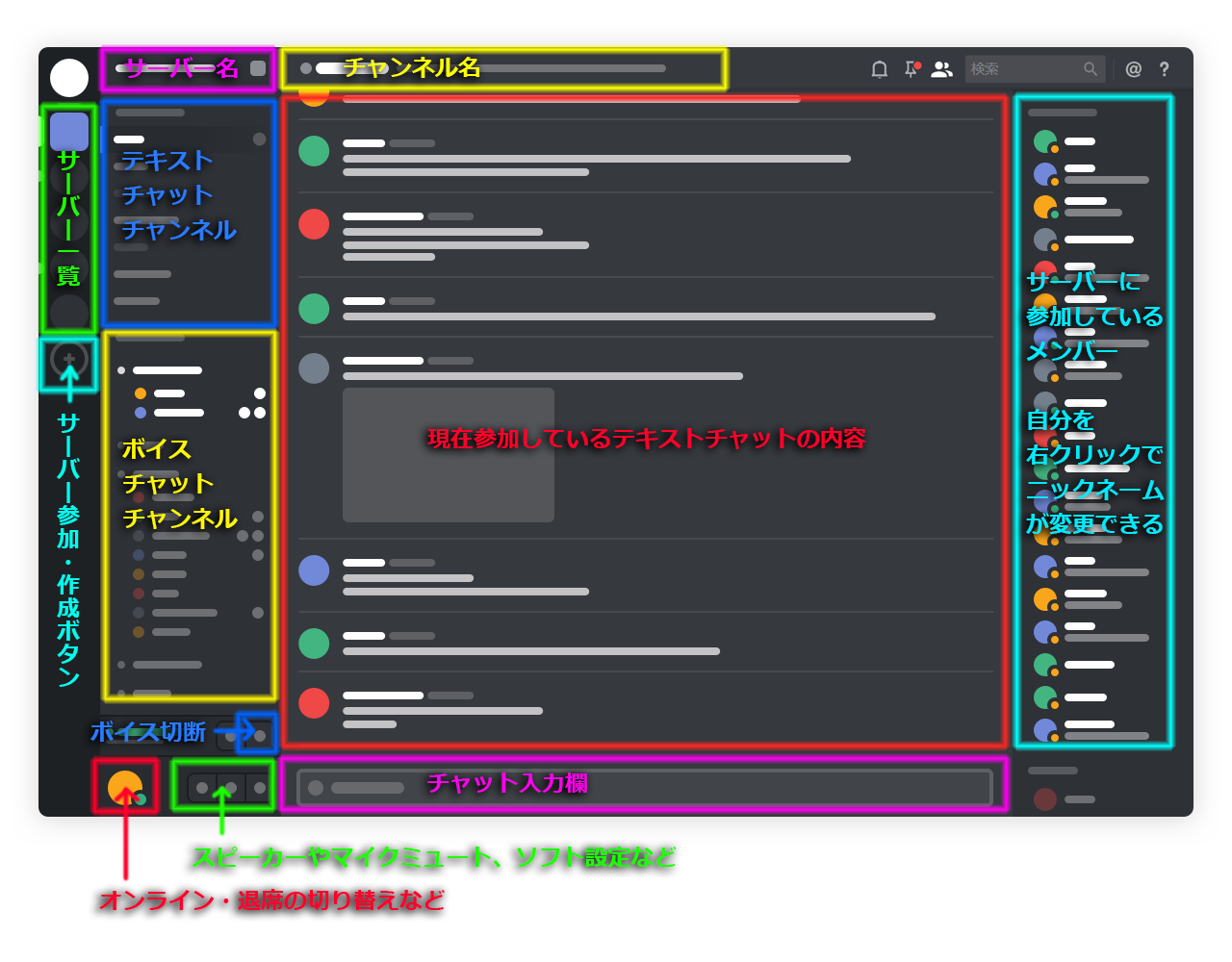
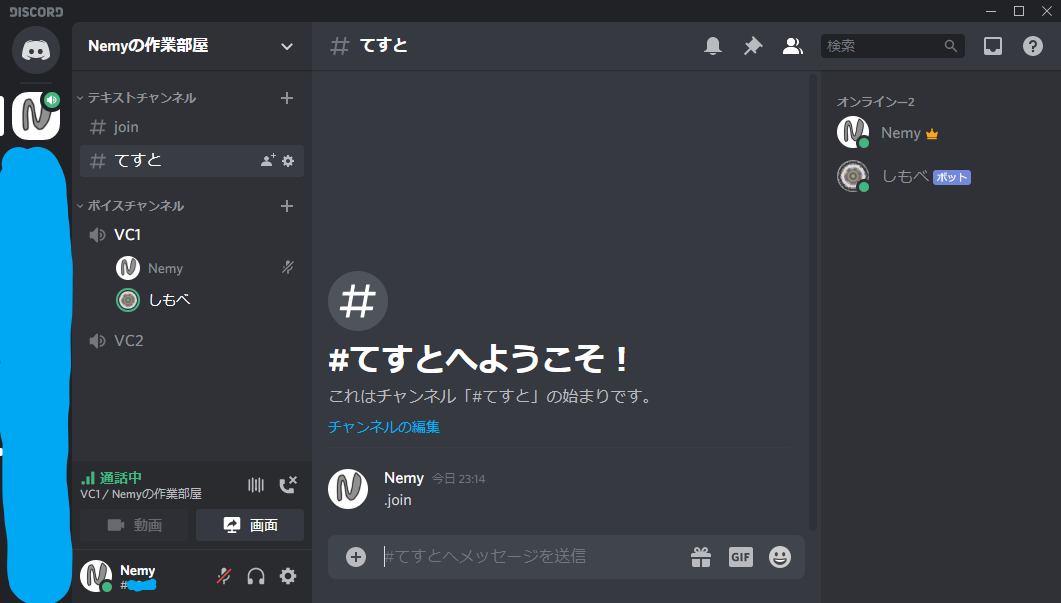
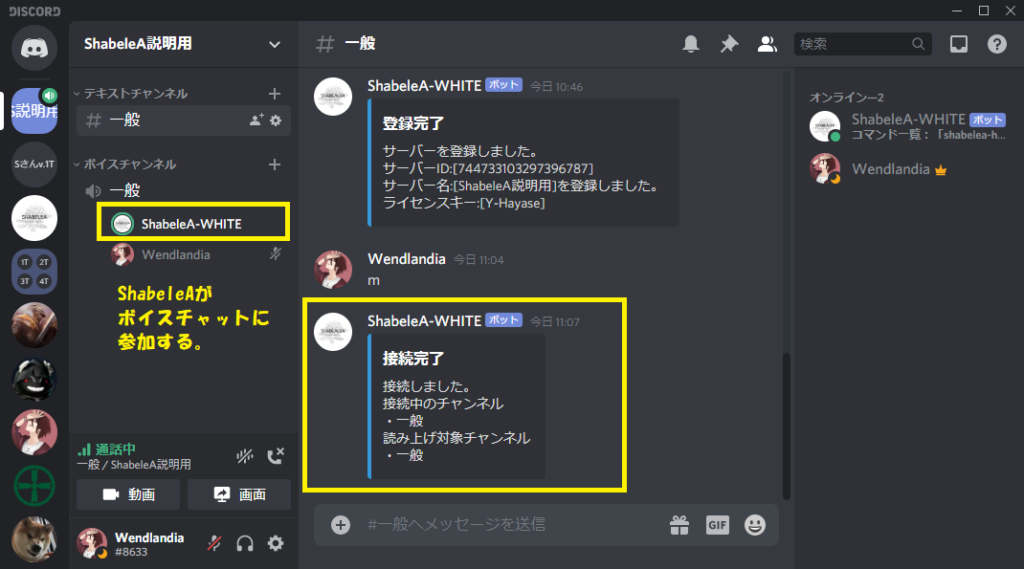
音がブツブツ途切れるんだけど? 通話相手の入力感度が適切でない可能性があります。 入力感度については『マイク・スピーカーのおすすめ設定』でご紹介しているので、ぜひ参考にしてみて下さい。 聞き専の方法は?声を聴かれなくするために Rythm bot の追加 以下のRythm bot 公式ページへ移動します。 Rythm – The Best Free Discord Music Bot https//rythmbotco Rythm is a featurerich, easy to use Discord music bot built to deliver the best music experience on Discord! Discord(ディスコード)のサーバー設定とは、サーバーに関する詳細な設定が行えるページです。 サーバー設定のページに入る時は、ツール内左側にあるサーバー一覧のアイコンにカーソルを合わせ、右クリックすることで見つかります。 MEMO 見つから
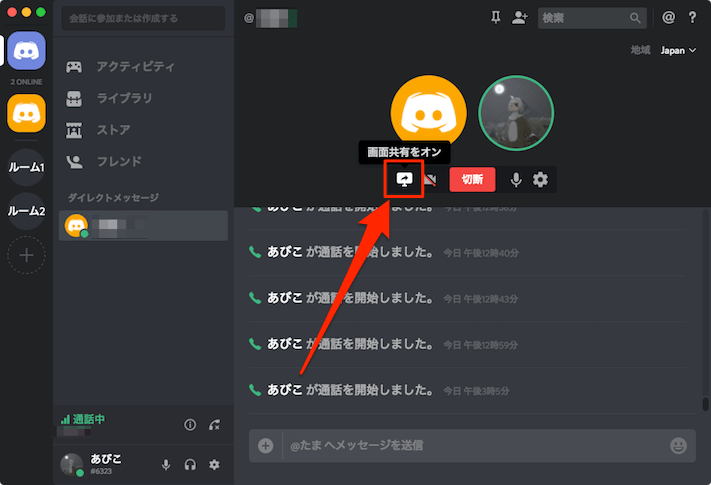
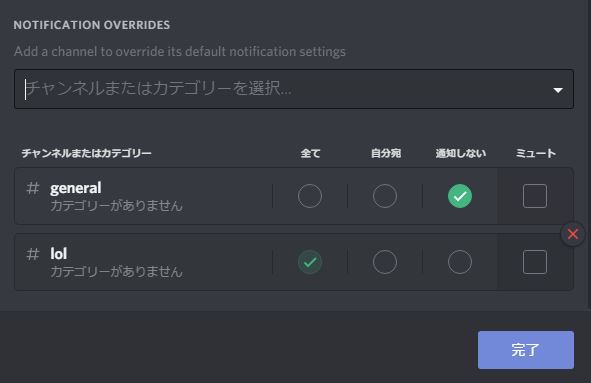
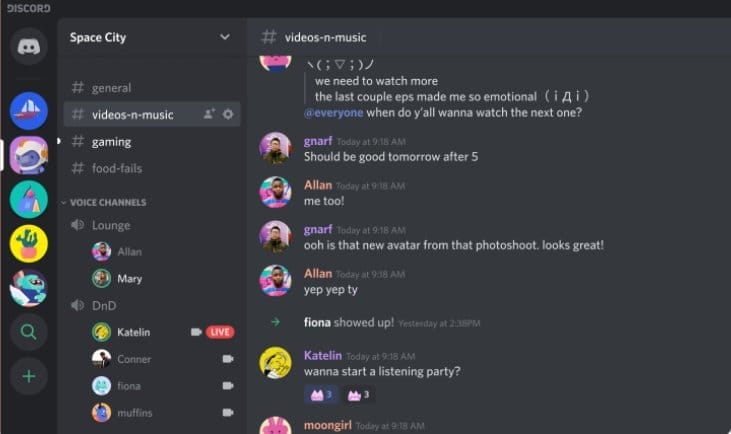
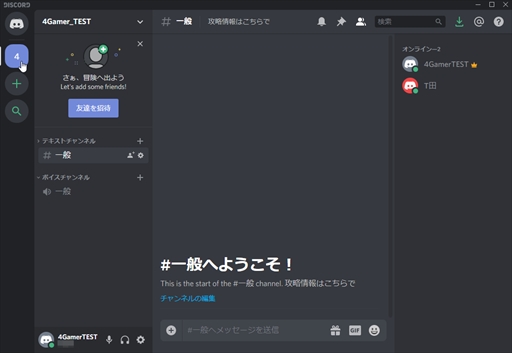
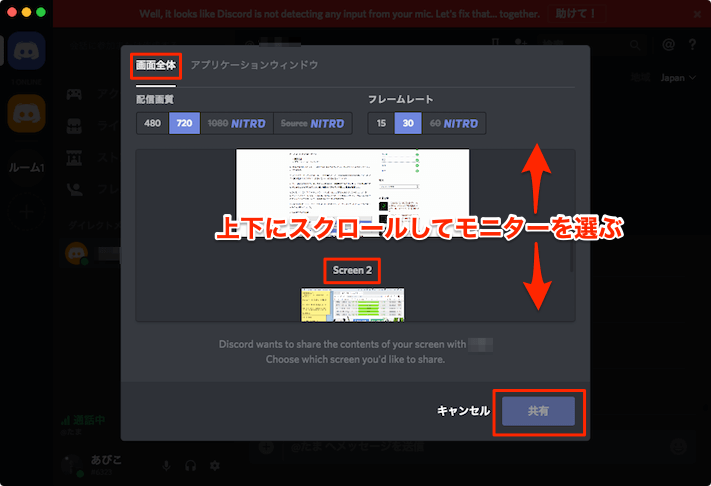
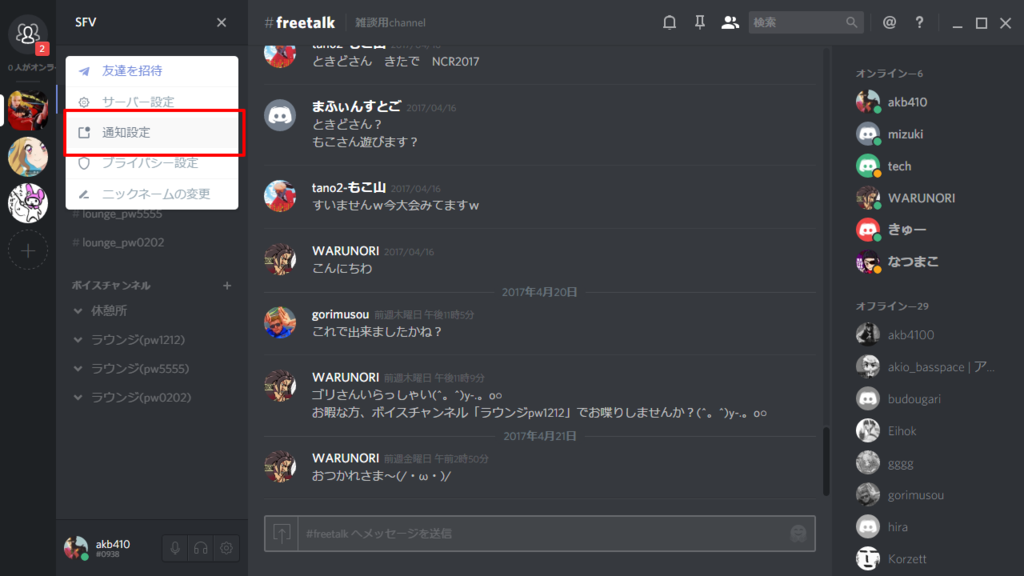
Discord (ディスコード) の通知設定変更方法まとめ Discord (ディスコード) はカスタマイズ次第でどんどん便利に使いこなすことができます。 オーバーレイ機能などは知っていると知っていないでは、通話しながら作業をする際の効率が大きく変わります。 Discord(ディスコード)とは Discordは、アメリカ発のチャットサービス。 音声通話機能もあるため「ボイスチャットサービス」と紹介されることも多いですが、文字でのチャットももちろん可能。 1対1でのやり取りのみならず、大人数のコミュニティ運営に 用途5 ディスコードのメンバーにゲーム以外の画面を共有する時 Discord Go Liveで配信・共有できるのはゲーム画面だけではありません。 そのためゲーム以外の動画像やテキストについて、画面共有を用いて共有することも可能です。
ディスコード 退出音のギャラリー
各画像をクリックすると、ダウンロードまたは拡大表示できます
 |  |  |
 |  | |
 |  |  |
「ディスコード 退出音」の画像ギャラリー、詳細は各画像をクリックしてください。
 |  |  |
 |  | |
 |  | |
「ディスコード 退出音」の画像ギャラリー、詳細は各画像をクリックしてください。
 |  | |
 |  |  |
 |  |  |
「ディスコード 退出音」の画像ギャラリー、詳細は各画像をクリックしてください。
 |  |  |
|  |  |
 |  |  |
「ディスコード 退出音」の画像ギャラリー、詳細は各画像をクリックしてください。
 |  |  |
 |  |  |
 |  | |
「ディスコード 退出音」の画像ギャラリー、詳細は各画像をクリックしてください。
 |  |  |
 |  |  |
 |  |  |
「ディスコード 退出音」の画像ギャラリー、詳細は各画像をクリックしてください。
 |  |  |
 |  |  |
 |  |  |
「ディスコード 退出音」の画像ギャラリー、詳細は各画像をクリックしてください。
 |  |  |
 |  | |
 |  |  |
「ディスコード 退出音」の画像ギャラリー、詳細は各画像をクリックしてください。
 |  |  |
 |  |  |
 |  |  |
「ディスコード 退出音」の画像ギャラリー、詳細は各画像をクリックしてください。
 |  |  |
 |  |  |
 |  |  |
「ディスコード 退出音」の画像ギャラリー、詳細は各画像をクリックしてください。
 | ||
 |  |  |
 |  |  |
「ディスコード 退出音」の画像ギャラリー、詳細は各画像をクリックしてください。
 |  |  |
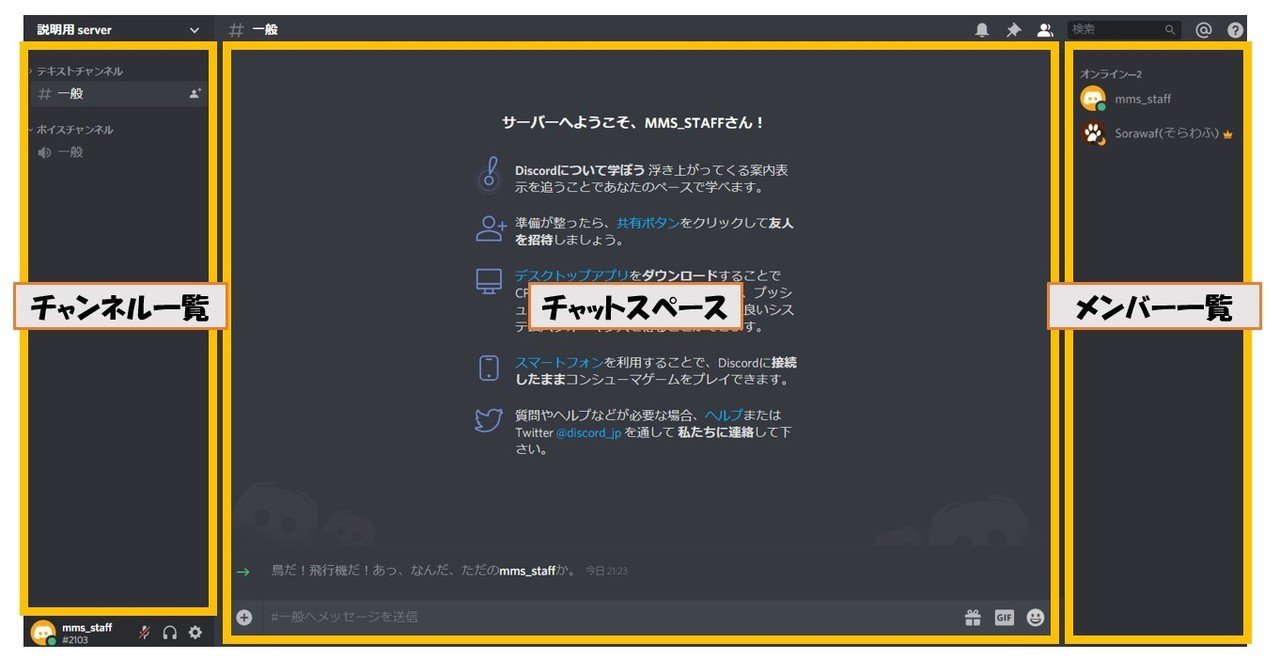
Sorawafと申します!今回はディスコードの定番bot『MEE6』の導入から設定方法迄、一通りをまとめていきますよ。 🔰MEE6の導入方法 ①MEE6の公式サイトを開きましょう。 ②"Add to Discord"を押しましょう。 ③"認証"を押しましょう。(MEE6のサイトにログインできます) ④「PLEASE SELECT A SERVER」という ゲーマー向けのボイスチャットサービスDiscord(ディスコード)の使い方を1から図解で紹介していきます。ディスコードの登録方法からサーバー管理、音が出ないなどのエラーの対処方法など意外に知らない便利な機能も紹介していきます。 目次 1 デ
Incoming Term: ディスコード 退出音,


コメント
コメントを投稿